Základní orientace
- 1 - administrace textů na úvodní straně a v detailu domu
- 2 - administrace jednotlivých nemovitostí (cena, stav a další), informace se zobrazují ve výběru a ve výpisu na stránce detailu nemovitosti
- 3 - administrace dokumentů vkládaných do Privátní sekce, kontaktů a míst na mapě okolí
- 4 - administrace fotografií v galerii, úvodní animaci a v nadstandardu
- 5 - administrace nahrávání souborů (například, pokud byste chtěli vložit odkaz na PDF do textu Nadstandard)
- 6 - přepínání jazykových verzí pro administraci obsahu (ostatní části mají jazykové verze zahrnuty)
- 7 - strom s položkami, kliknutím na plus(7a) je možné rozbalit, kliknutím na položku(7b) je možné ji editovat
- 8 - v tomto prostoru se zobrazují seznamy a formuláře pro editaci položky

Obrázek 1
Administrace obsahu
Po kliknutí na položku textu se zobrazí formulář pro editaci s wysiwyg editorem (obrázek 2). Užitečnou ikonou v editoru může být vložení textu z Wordu, které zbaví text nežádoucího formátování. Po úpravě obsahu pro uložení klikněte na tlačítko Zapsat změny.
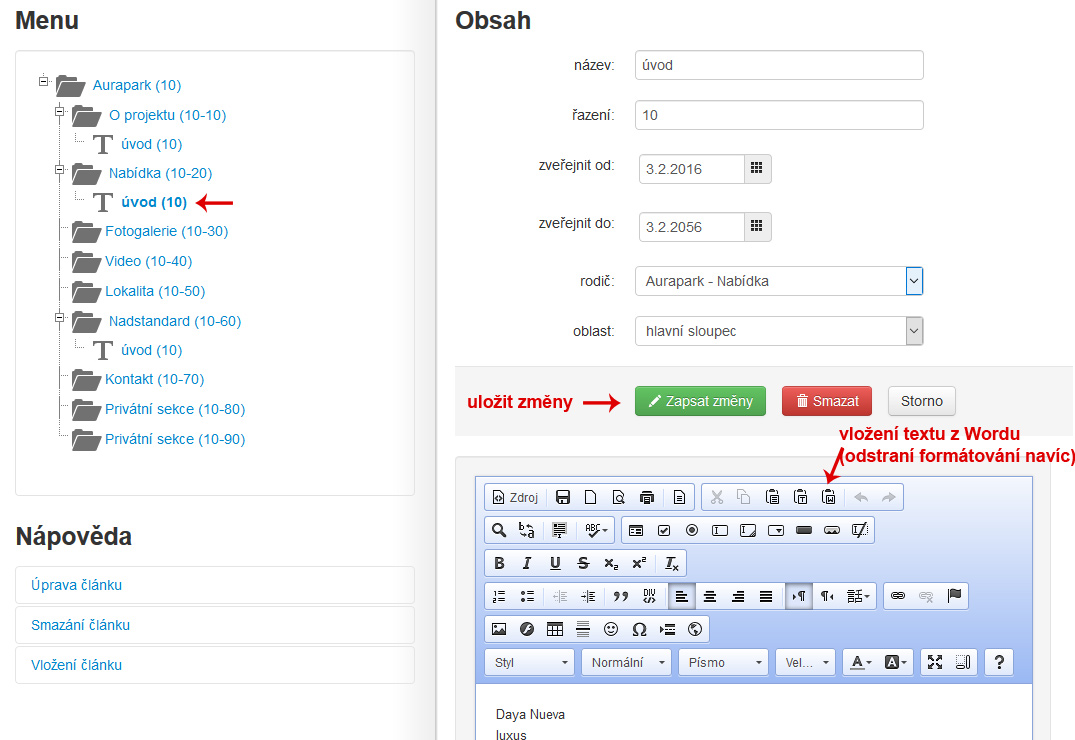
Obrázek 2
Administrace lokality
Kliknutím na položku RD se zobrazí seznam domů (obrázek 3). Jednotlivý dům je možné editovat kliknutím na příslušné tlačítko Upravit. Zobrázi se formulář pro editaci domu (obrázek 4). Po úpravě pro uložení klikněte na tlačítko Zapsat změny. Položky swfid a obrázek slouží pro zobrazování ve výběru, ty prosím neměnit.
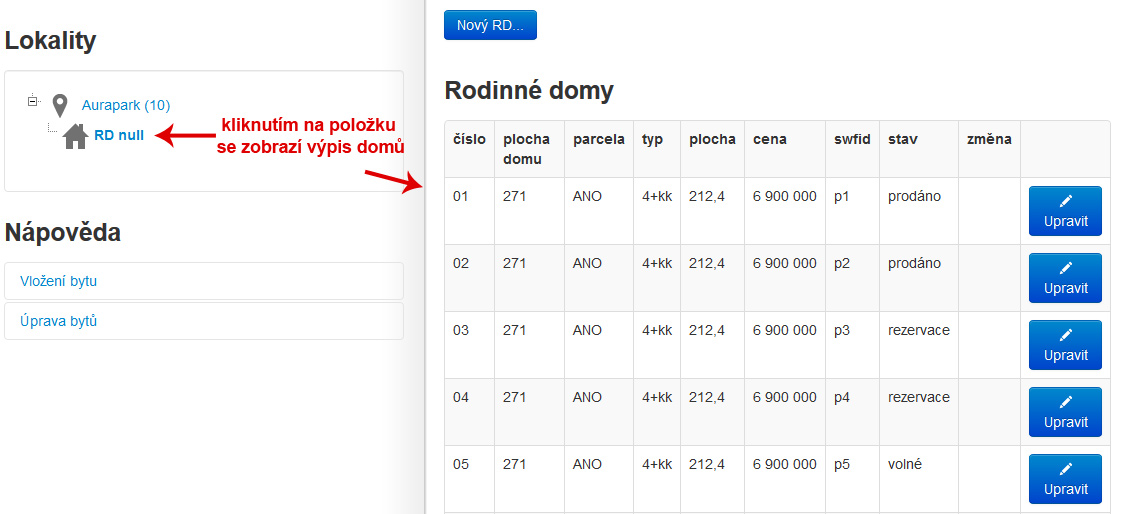
Obrázek 3
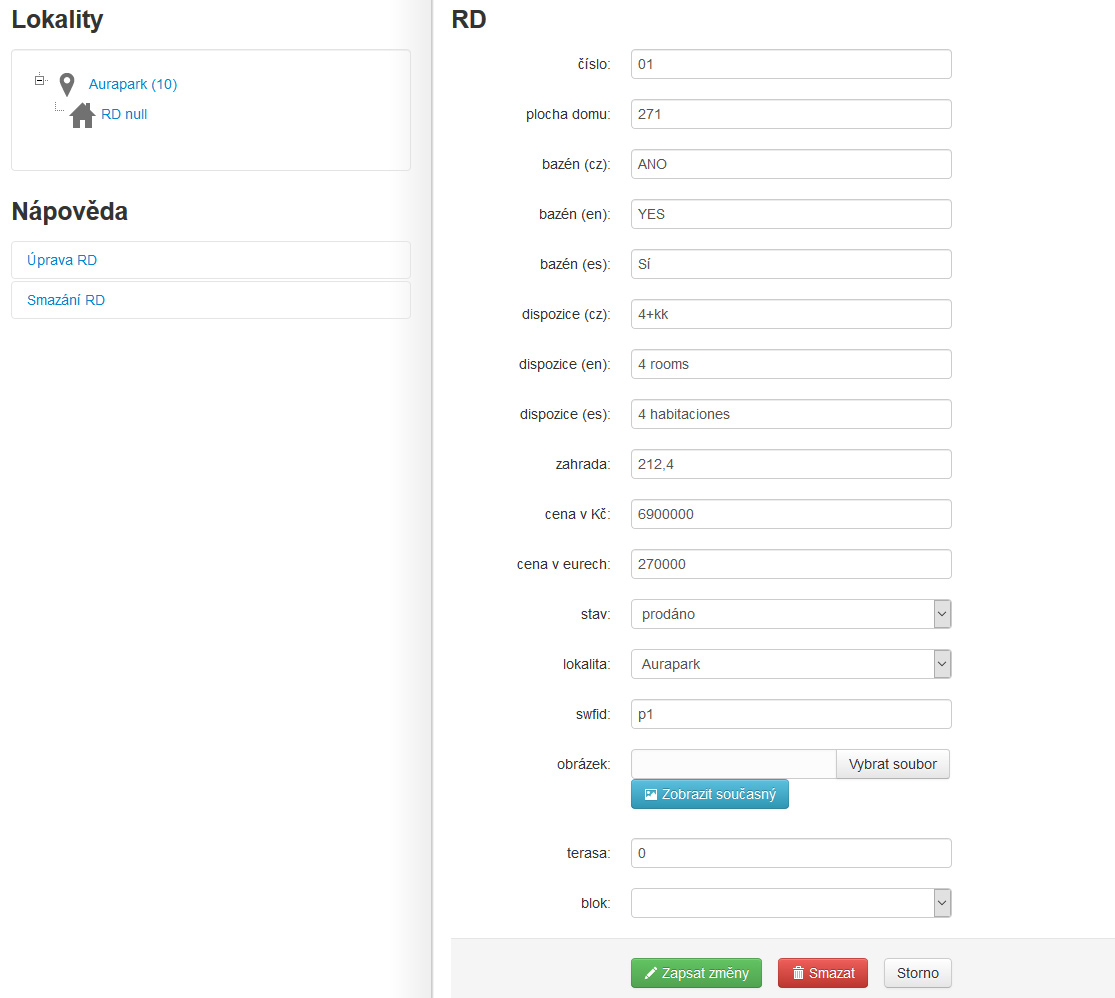
Obrázek 4
Administrace dokumentů, kontaktů a mapy
V levé části stránky je strom, ve kterém je možné procházet jednotlivé objekty, které se zobrazují v prezentaci. Po kliknutí na položku, se zobrazí tabulka již vložených objektů příslušného typu.
Dokumenty - administrace dokumentů vkládaných do Privátní sekce. Po kliknutí na Dokumenty se zobrazí seznam již vložených dokumentů a také tlačítko Nová položka typu dokumentu (obrázek 5). Po kliknutí na tuto položku se zobrazí formulář pro vložení nového dokumentu. Kliknutím na příslušné tlačítko Upravit je možné editovat již vložený dokument.
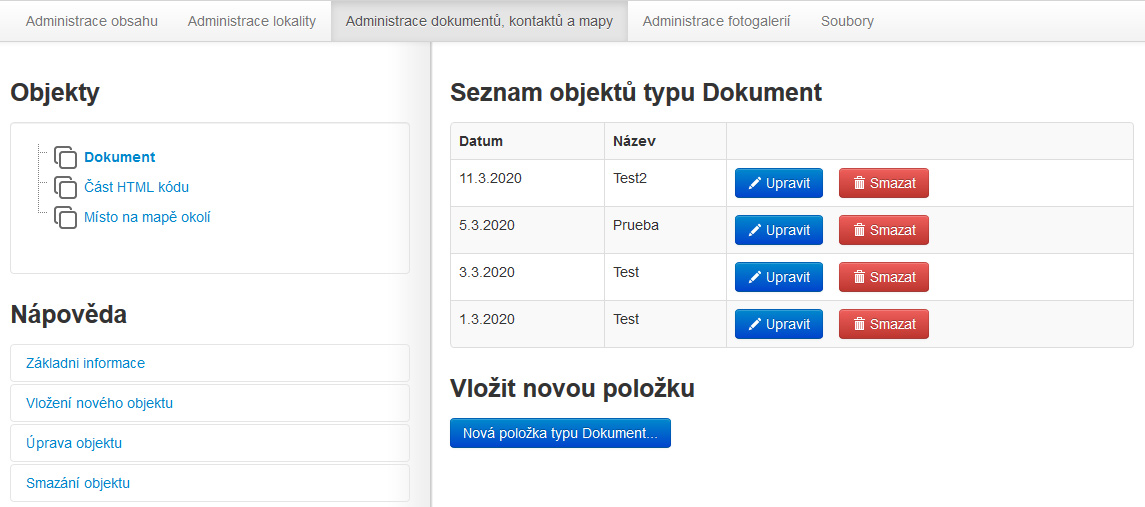
Obrázek 5
Atributy dokumentu (obrázek 6):
- Datum - datum dokumentu, podle tohoto data se budou položky řadit sestupně
- Název - název dokumentu, zobrazí se jako nadpis
- Popis - popis dokumentu
- Příloha - soubor přílohy, nejlépe v nějakém rozšířeném formátu (např. pdf)
- Jazyk - pro kterou jazykovou verzi je dokument určen
Po úpravě údajů klikněte na odkaz Zapsat změny.
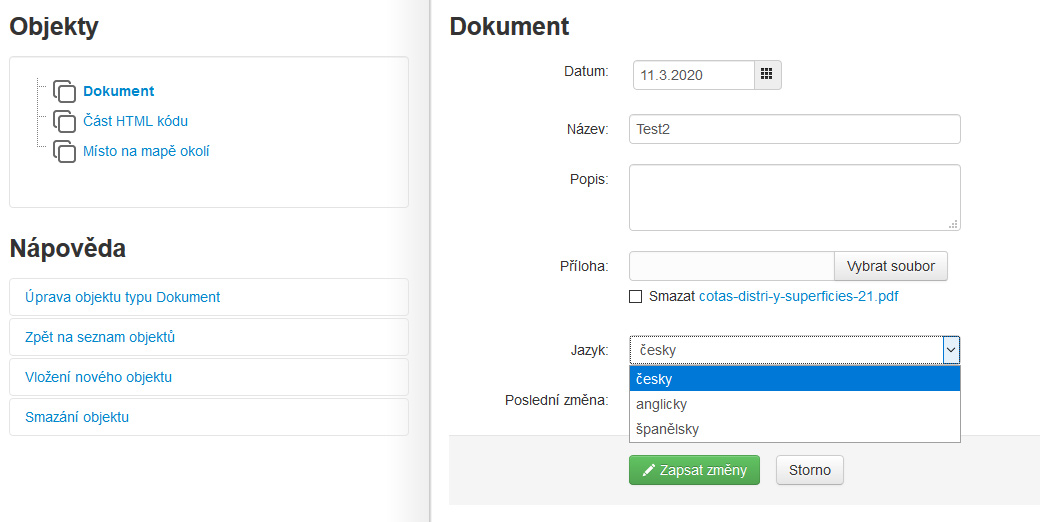
Obrázek 6
Část HTML kódu - administrace kontaktů. Po kliknutí na Část HTML kódu se zobrazí seznam jazykových verzí Kontaktů (obrázek 7). HTML kód jednotlivých verzí kontaktů je možné editovat kliknutím na příslušné tlačítko Upravit, zobrazí se formulář pro úpravu (obrázek 8). Po úpravě pro uložení klikněte na tlačítko Zapsat změny.
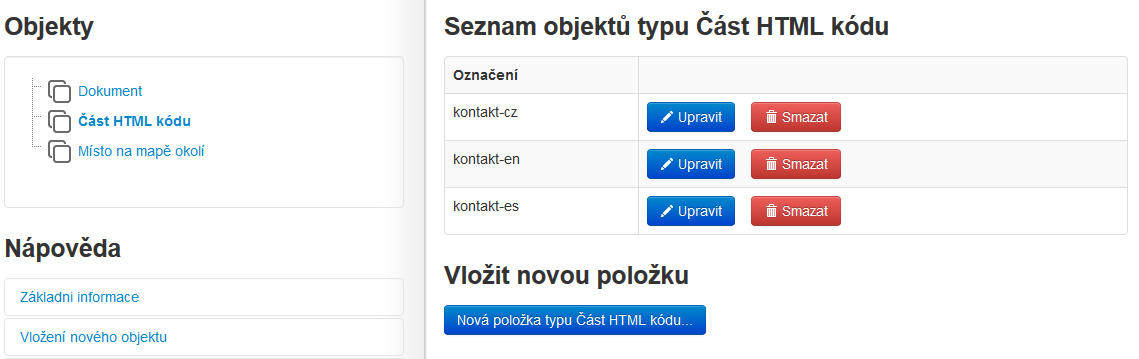
Obrázek 7
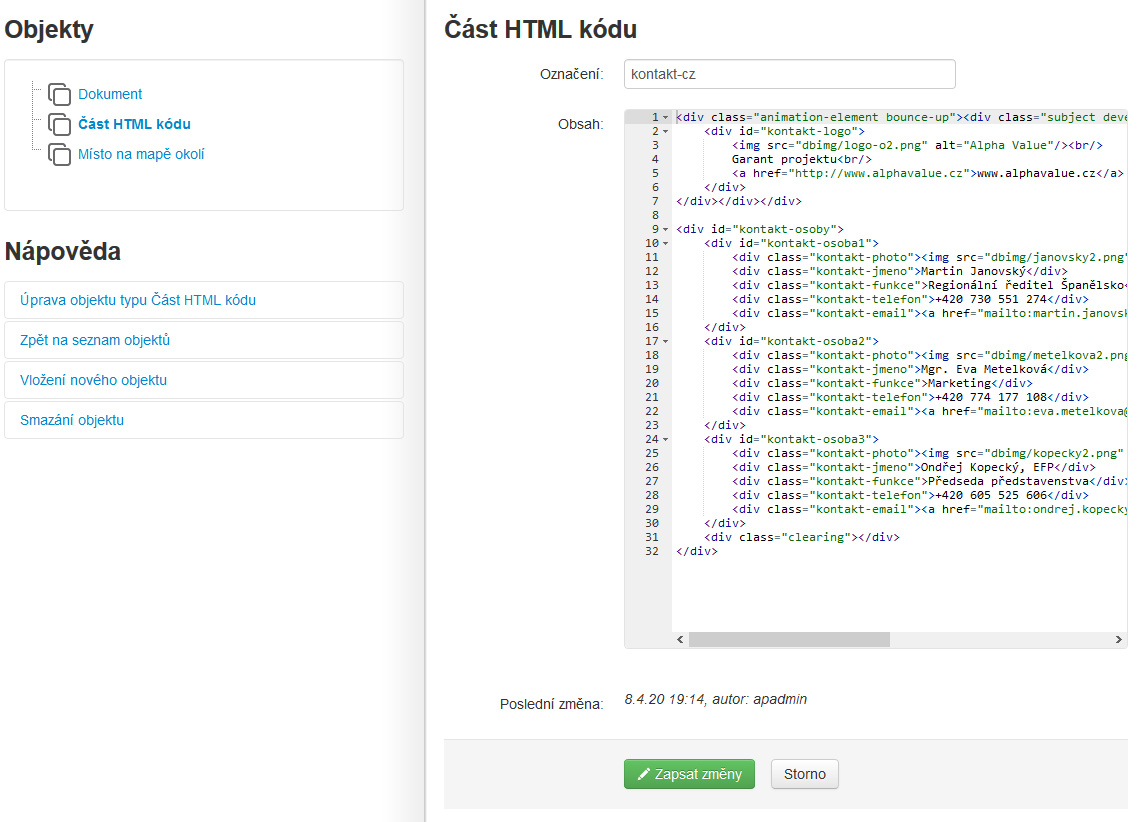
Obrázek 8
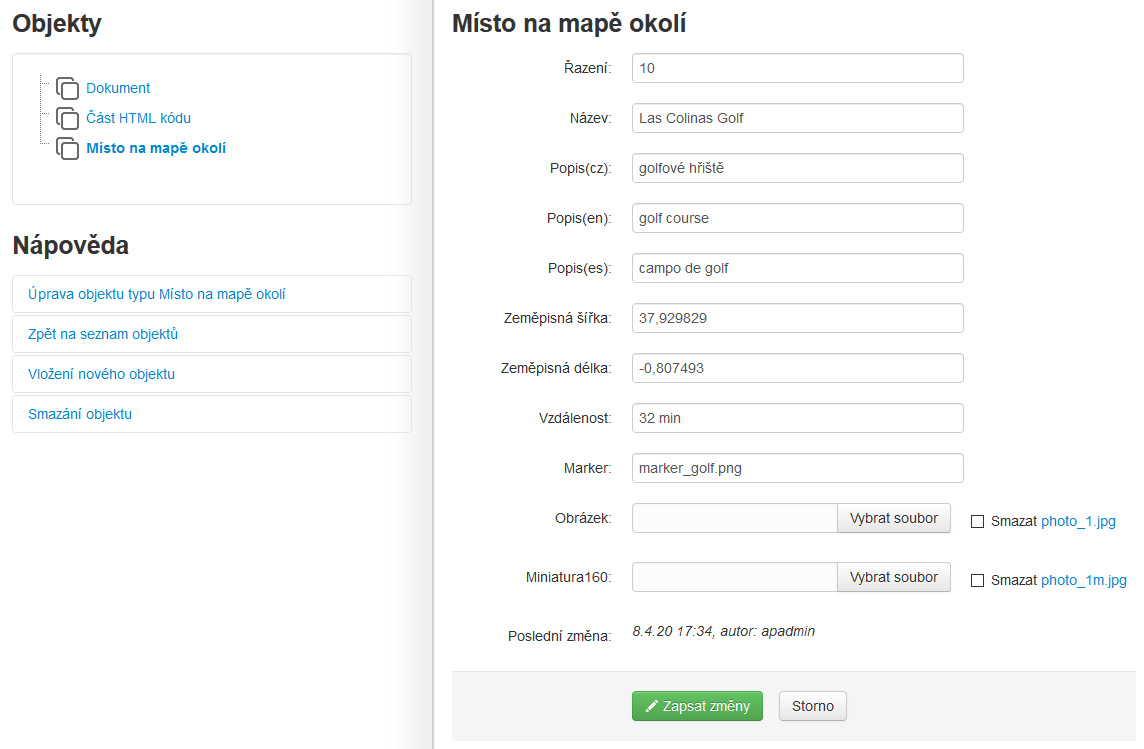
Místo na mapě okolí - administrace míst na mapě okolí. Po kliknutí na Místo na mapě okolí se zobrazí seznam míst a také tlačítko Nová položka typu Místo na mapě okolí (obrázek 9). Po kliknutí na tuto položku se zobrazí formulář pro vložení nového místa. Kliknutím na příslušné tlačítko Upravit je možné editovat již vložené místo.
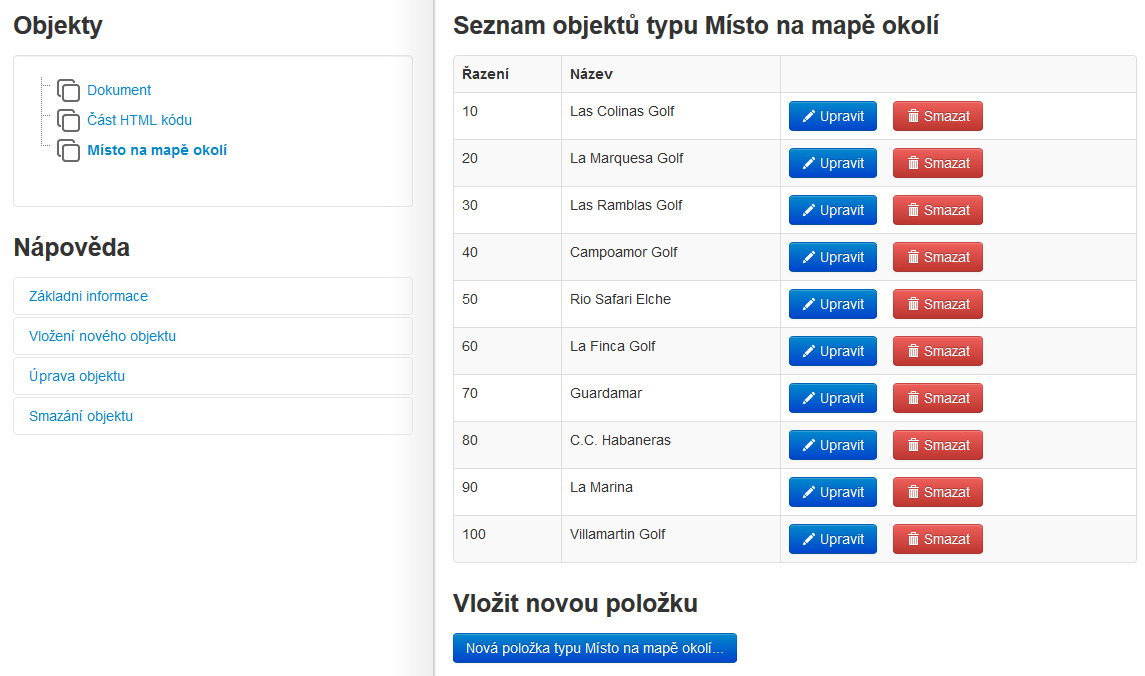
Obrázek 9
Atributy místa na mapě okolí (obrázek 10):
- Řazení - řazení v galerii míst (vedle/nad mapou)
- Název - název místa
- Popis(cz) - typ místa (golfové hřiště, pláž) v češtině
- Popis(en) - typ místa (golfové hřiště, pláž) v angličtině
- Popis(es) - typ místa (golfové hřiště, pláž) ve španělštině
- Zeměpisná šířka - zeměpisná šířka místa
- Zeměpisná délka - zeměpisná šířka místa
- Vzdálenost - informace do galerie míst vedle ikony auta, jak daleko je místo od lokality
- Marker - obrázek označení místa na mapě
- Obrázek - fotografie místa velká
- Miniatura160 - fotografie místa na mapu ve velikosti 160x160px
Po úpravě údajů klikněte na odkaz Zapsat změny.
Obrázek 10
Administrace fotogalerií
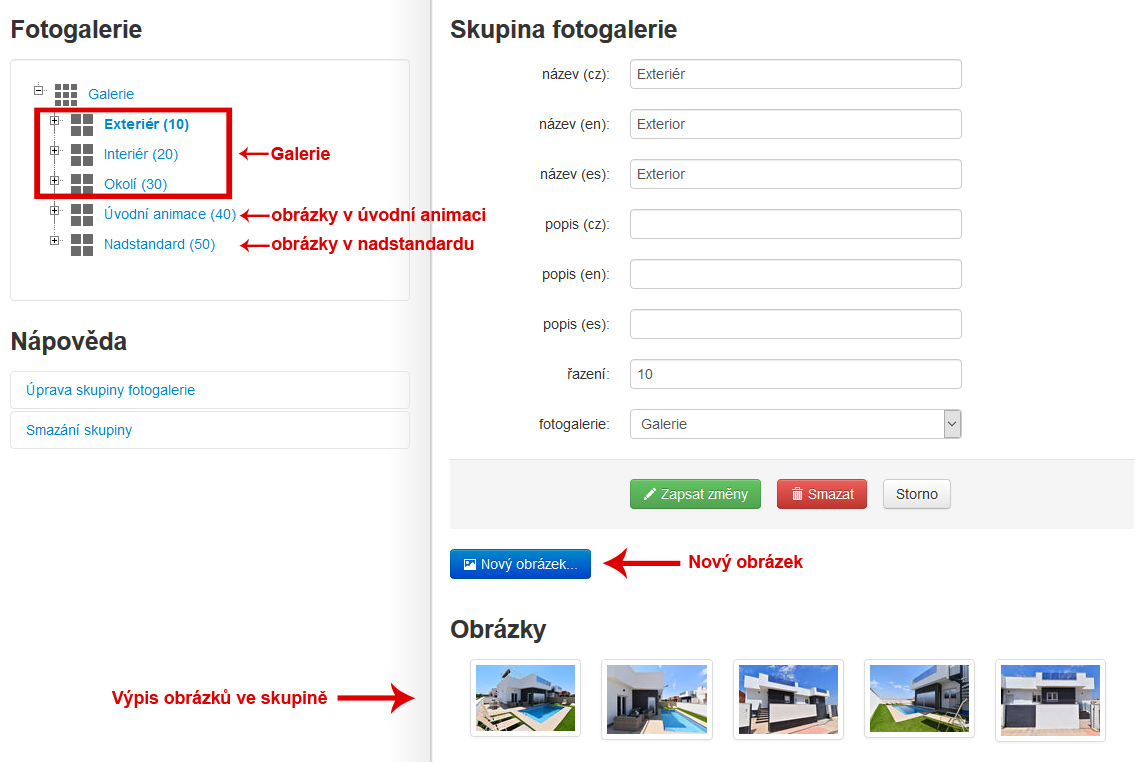
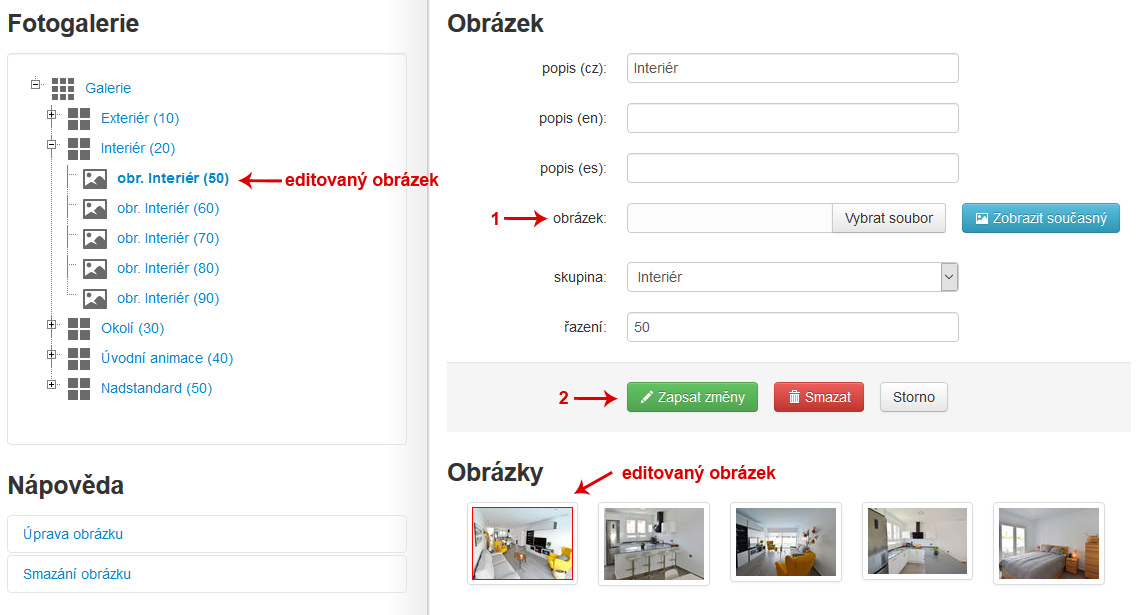
Kliknutím na skupinu fotogalerie se zobrazí její obsah a také tlačítko Nový obrázek (obrázek 11). Po kliknutí na toto tlačítko se zobrazí formulář pro vložení nového obrázku. Kliknutím na miniaturu již existujícího obrázek je možné jej editovat (obrázek 12). Obrázek se vloží výběrem souboru stisknutím tlačítka Vybrat soubor v atributu obrázek a následným stisknutím tlačítka Zapsat změny.
Obrázek 11
Obrázek 12
Soubory
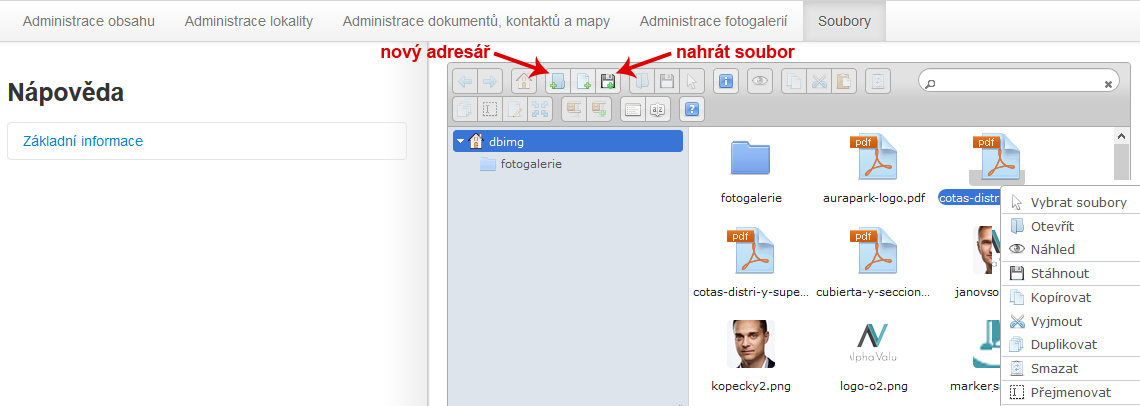
Pomocí tlačítek v nástrojové liště nebo kontextové nabídky je možné nahrávat soubory, vytvářet adresáře a další operace s adresáři a soubory. Kontextovou nabídku je možné vyvolat kliknutím pravého tlačítka myši.
Obrázek 13
Soubory je možné také nahrát způsoben Drag nad drop, tedy tažením souboru myší z místního adresáře (obrázek 14).
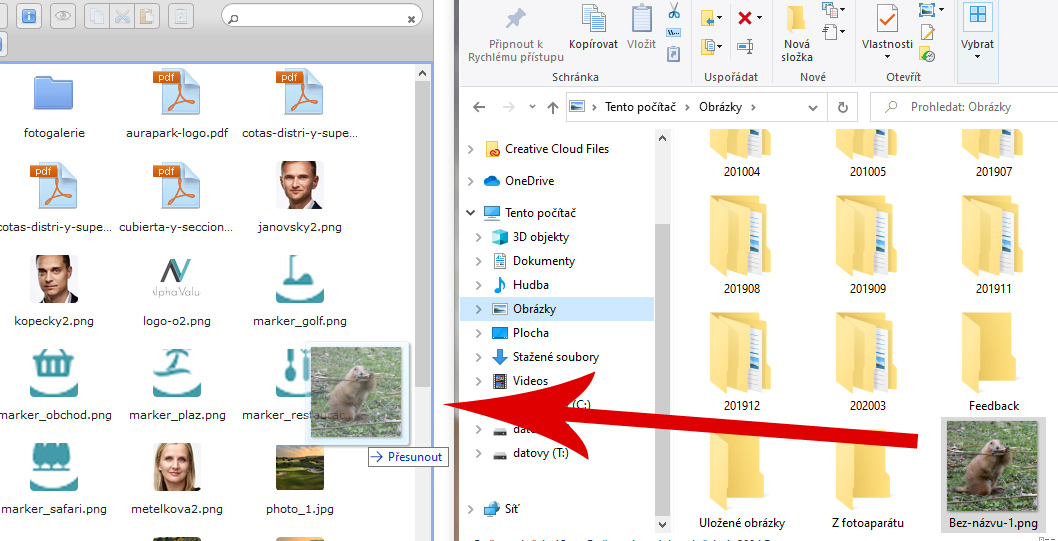
Obrázek 14