Установка QuickTime - инструкция (для пользователей системы MS Windows)
Шаг 2
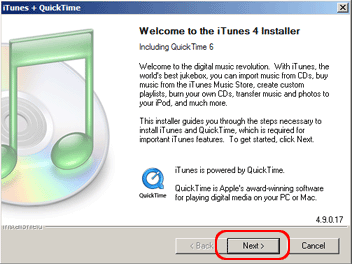
- После запуска установки на экране появится информационное окно "Welcome To the iTunes 4 Installer Including Quicktime 6". Продолжите установки нажатием кнопки "Next >".
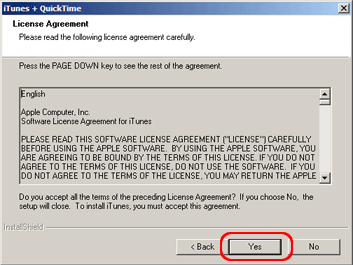
- Подтвердите принятие условий лицензионного соглашения нажатием кнопки "Yes".
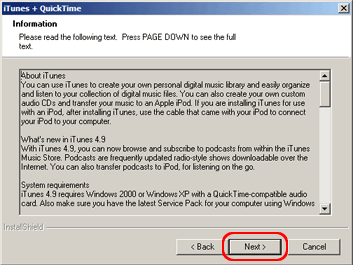
- Продолжите установку нажатием кнопки "Next >".
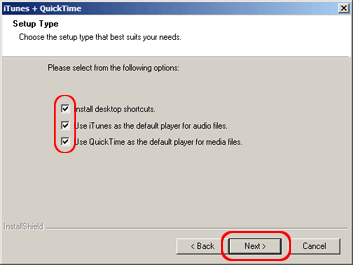
- Выберите, хотите-ли Вы добавить на рабочий стол иконку программы, а также хотите-ли Вы установить iTunes и QuickTime как программы по умолчанию для воспроизведения музыки и видео. Далее перейдите к следующей форме нажатием кнопки "Next >".
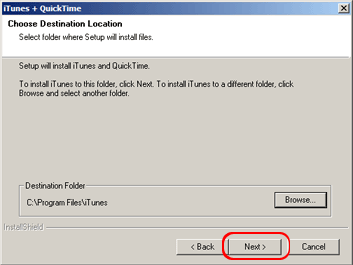
- Рекомендуем Вам оставить путь к установочной папке программы, которая появится по умолчанию, и далее продолжить установку нажатием кнопки "Next >"
- В следующей форме продолжите установки нажатием кнопки "Next >".
- Завершите установку программы нажатием кнопки "Finish".